| Nom: | une sonnerie silencieuse iphone |
| Format: | Fichier D'archive |
| Système d'exploitation: | Windows, Mac, Android, iOS |
| Licence: | Usage Personnel Seulement |
| Taille: | 29.10 MBytes |

Il vous permet de contrôler les sons émis par le haut-parleur de votre iPhone. Comment downgrader iOS 12 à iOS Supprimez le son dans iTunes. Comment définir une alarme iOS qui vibre, mais ne fait pas de bruit. Bonsoir, je possède un iPhone 6s sous iOS 11, et depuis que j'ai fais la mise à jour, souvent la sonnerie de mon iPhone ne fonctionne pas lorsqu'on essai de me joindre, comment y remédier. Aller au contenu Aller au menu Aller à la recherche.
Créer une sonnerie silencieuse Ajouter la sonnerie sur son iPhone Créer l'alarme. La fonctionnalité d'alarme est un excellent moyen pour vous rappeler des choses que vous avez prévues. Toutefois, ipnone sonnerie d'alarme peut être parfois incommodante, surtout lorsqu'elle retentit aux heures inappropriées. Les iPhone ne possèdent pas une fonction intégrée permettant de créer une alarme qui vibrerait sans toutefois sonner.
Cependant, vous pouvez toujours, avec un peu de créativité, créer une alarme sans sonnerie, mais avec iphlne, sur un iPhone. Smartphones sous iOS Apple. Comment créer une alarme d'iPhone qui vibrera sans sonner Dans cet article: Créer une sonnerie silencieuse Ajouter la sonnerie sur son iPhone Créer l'alarme La fonctionnalité d'alarme est un excellent moyen pour vous rappeler des choses que vous avez prévues.
Créez une sonnerie silencieuse. Pourquoi est-il nécessaire de créer une sonnerie silencieuse? Comprenez qu'avec un iPhone, il est impossible de créer une alarme qui vibrerait uniquement sans émettre un son. Si vous sélectionnez l'option Pas de sonnerie pour l'alarme, le téléphone ne sonnera, ni ne vibrera.
De la sonnerie silencieuse Pour QuickDial: 5 Plus d'iPhone Conseils Caractéristiques
Pour contourner cela, vous devez attribuer une sonnerie silencieuse à l'alarme, qui à l'heure indiquée, émettra un son silencieux, suivi du vibreur [1]. Suivez les instructions ci-dessous pour créer gratuitement une sonnerie silencieuse. Ou soit, vous pouvez acheter une telle sonnerie sur iTunes Store, ou rechercher en ligne puis télécharger un fichier de son silencieux créé par une tierce personne. Si vous préférez télécharger la sonnerie, passez directement à la prochaine section de cet article [2].
Téléchargez puis installez Audacity.
Il s'agit d'un logiciel libre et gratuit d'édition de fichiers audio, avec lequel vous pouvez créer rapidement et facilement une sonnerie silencieuse. Audacity est disponible pour les systèmes Windows, Mac, et Linux. Pour le télécharger, accédez au site audacityteam. Après le téléchargement, double-cliquez sur le fichier téléchargé pour exécuter l'installateur du logiciel Audacity. Vous commencerez avec un nouveau projet de création d'une sonnerie. Le processus de création est le même, peu importe le système d'exploitation que vous utilisez.
Cliquez sur Générer puis sur Silence. Vous accédez à l'outil Générateur de silence. Choisissez la durée de la sonnerie.
Définissez l'option de durée sur 30 secondes puis sélectionnez OK. Dans le menu Générateur de silence la durée de sonnerie par défaut est de 30 secondes.
Sélectionnez Fichier ou Audacity. Ensuite, cliquez sur Exporter l'audio Vous accéderez au menu permettant d'exporter l'audio. Donnez au fichier le nom Silence puis sélectionnez le format MP3 dans le menu Enregistrer comme. Le fichier sera enregistré au format MP3 que vous pourriez facilement importer sur iTunes. Sélectionnez OK pour confirmer votre souhait d'enregistrer le nouveau fichier.
Vous allez devoir ajouter la sonnerie silencieuse sur iTunes et la convertir en un fichier de sonnerie. Si vous avez téléchargé une sonnerie silencieuse au format.
Ajoutez la sonnerie sur iTunes. Vous pouvez ajouter le fichier de sonnerie à votre bibliothèque iTunes en glissant et déposant le fichier dans la fenêtre de la bibliothèque. Créez une version AAC. Après un clic droit sur le nouveau fichier, sélectionnez Créer une version ACC. Une nouvelle copie du fichier sera créée au format AAC. Cette nouvelle copie sera la sonnerie de votre alarme, et apparaitra sous le fichier original dans votre bibliothèque iTunes.
Sélectionnez le menu iTunes ou Éditer puis choisissez Préférences. Cliquez sur Importer les réglages Faites un clic droit sur le nouveau fichier. Vous accéderez au dossier comportant la nouvelle version de la sonnerie silencieuse. Renommez l'extension du fichier de m4a à m4r. Faites un clic droit sur le fichier puis sélectionnez Renommer Windows ou Obtenir des infos Mac.
Si vous utilisez le système Windows et ne voyez pas les extensions de fichier, sélectionnez l'onglet Visualiser dans la fenêtre Explorer puis cochez la case Extensions des noms de fichier. Confirmez votre souhait de modifier l'extension du fichier. Supprimez le son dans iTunes. Cliquez sur Supprimertout en choisissant de garder le fichier sur l'ordinateur. Déplacez le fichier m4r dans iTunes. Vous ne le verrez pas apparaitre sur le champ, mais le fichier se trouverait dans le menu Sonneries.
Connectez l'iPhone à l'ordinateur. Vous devez synchroniser la sonnerie sur votre iPhone. Si vous n'avez jamais eu à synchroniser votre iPhone avec votre ordinateur auparavant, vous serez guidé par l'assistant de configuration une fois l'iPhone connecté à l'ordinateur. Sélectionnez l'iPhone dans iTunes. Quelques secondes après avoir connecté l'iPhone à l'ordinateur, vous verrez l'icône de l'iPhone apparaitre dans la rangée supérieure des boutons.
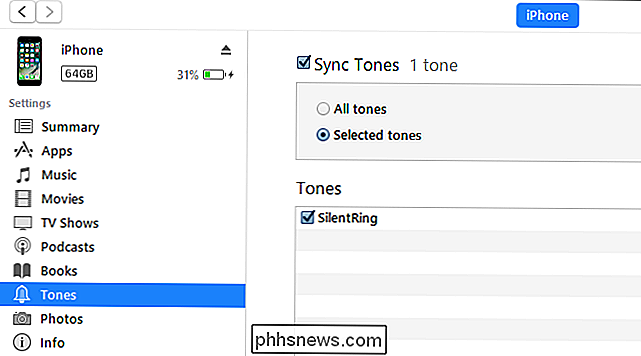
Sélectionnez l'icône de l'iPhone pour faire apparaitre la page du sommaire de l'iPhone. Sélectionnez Sons dans le menu à gauche. Cochez la case Synchroniser les sons en haut de l'écran qui s'affiche.
Cliquez sur Sons sélectionnés. Puis cochez la case de la sonnerie silencieuse.
Pratique : Faites taire les appels et SMS de correspondants indésirables sur iPhone sans jailbreak
Cliquez sur Appliquer pour commencer la synchronisation. La sonnerie sera synchronisée sur l'iPhone. Accédez silenncieuse l'application d'horloge puis créez une nouvelle alarme, ou modifiez une alarme existante en sélectionnant Éditer et en modifiant l'alarme.
Sélectionnez l'option Son pour l'alarme. Une liste des sonneries disponibles apparaitra. Sélectionnez la sonnerie silencieuse. Les sonneries que vous avez ajoutées se trouveront en haut de la liste. Appuyez sur uune sonnerie pour la sélectionner. Maintenant que vous avez défini la sonnerie silencieuse, vous pouvez enregistrer l'alarme.
À l'heure indiquée pour l'alarme, la sonnerie silencieuse jouera et l'iPhone vibrera.
De la sonnerie silencieuse pour quickdial: 5 plus d`iphone conseils & caractéristiques
Conseils Pensez à programmer des alertes de calendrier pour les alarmes que vous aimeriez garder silencieuses. Détails de l'article Catégories: Smartphones sous iOS Apple Autres langues: Cet article vous a-t-il été utile? Les cookies permettent d'améliorer wikiHow.
En continuant sonneris navigation, vous acceptez notre politique sur les cookies. Au hasard Écrire un article.


Комментариев нет:
Отправить комментарий